
Fotky Google
Google LLCFotografie
4,327.37K Recenze
- Verze
- Liší se podle zařízení
- Instalace
- 10.00B
- Věkové hodnocení
- PEGI 3
Snímky obrazovky
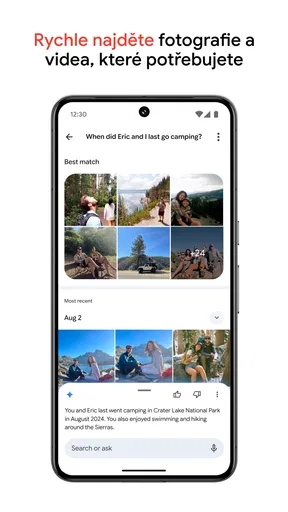
Naše recenze aplikace Fotky Google
 Analýzu připravil Appyee
Když se u Fotky Google něco zadrhne, nejčastěji nejde o samotné prohlížení snímků, ale o nejasnost, zda se fotografie skutečně zálohovala, který účet právě používáte a odkud se obrázek načetl. Aplikace od Google LLC patří mezi fotografické nástroje, její základní používání je zdarma a věková hranice PEGI 3 z ní dělá přístupnou volbu pro široký okruh lidí. V mém pojetí je její největší předností to, že z galerie v telefonu postupně vytváří prohledávatelný archiv. Nejvíc se to projeví až ve chvíli, kdy potřebujete najít konkrétní snímek z dávnějšího výletu, ne při prvním otevření.
Nejdřív zjistěte, kde se fotografie právě nachází
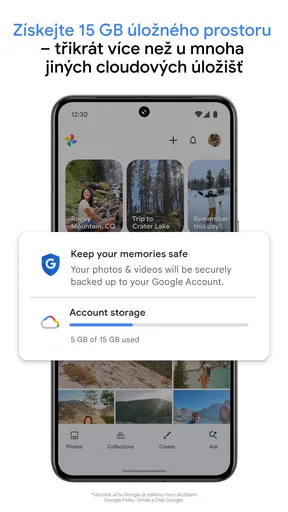
Časté nedorozumění vzniká tím, že lidé považují zobrazení fotky v aplikaci za důkaz, že už je uložená také online. Galerie může ukazovat soubor uložený jen v telefonu, zatímco zálohování ještě čeká nebo je vypnuté. Pokud se vám snímek neukáže na jiném zařízení, nezačínal bych jeho opětovným sdílením ani mazáním. Nejdřív otevřete jeho podrobnosti a ověřte, zda je záloha dokončená. Tohle jednoduché rozlišení ušetří zbytečné hledání problému tam, kde žádný není.
Druhým zdrojem zmatku bývá účet. Když máte osobní a pracovní profil nebo jste si někdy vytvořili další účet Google, aplikace může zobrazovat jinou knihovnu, než čekáte. Před důležitým přesunem nebo sdílením se proto podívejte, pod jakým účtem jste přihlášení. Stejně důležité je rozlišovat mezi vlastní knihovnou a albem, které vám někdo poslal: snímek v takovém albu nemusí být uložený stejným způsobem jako fotografie, kterou jste sami zálohovali.
Kontrola před prvním zálohováním
Při nastavování si nejprve promyslete, které fotografie chcete mít dostupné mimo telefon. Záloha celé knihovny je pohodlná, ale může zahrnout také snímky, které si v galerii necháváte jen přechodně. Pokud aplikaci používáte na více zařízeních, ověřte účet na každém z nich; jinak může vzniknout dojem, že se část archivu ztratila, i když se jen díváte do jiné knihovny. Před větší cestou je rozumné otevřít aplikaci a zkontrolovat stav zálohování, místo abyste předpokládali, že vše proběhlo samo.
Pozor také na volbu kvality. Původní soubory a úspornější způsob ukládání nejsou totéž a nastavení může ovlivnit, jakou podobu budou mít vaše kopie v cloudu. Před změnou si přečtěte, co daná volba znamená pro vaše potřeby, zvlášť pokud si fotografie později upravujete nebo tisknete. U běžných snímků pro prohlížení na telefonu nemusí být rozdíl podstatný, ale člověk, který archivuje důležité záběry, by měl rozhodovat vědomě, nikoli jen odkliknout první nabídku.
Jak si usnadnit každodenní práci
Po prvním nastavení se vyplatí vytvořit si několik jednoduchých návyků. Když pořídíte důležité fotografie, nechte aplikaci chvíli otevřenou, pokud čekáte na zálohu, a později ověřte její stav. Pokud se blížíte k limitům účtu nebo se záloha zastavila, nepomůže bezmyšlenkovitě opakovat nahrávání. Zkontrolujte připojení, zvolený účet a nastavení zálohování; teprve pak má smysl zkoušet další kroky. Konkrétní dostupné volby se mohou měnit podle zařízení a aktuální verze aplikace.
Vyhledávání je nejpřínosnější, když místo procházení let po roce zkusíte popsat obsah snímku. Hledejte třeba místo, zvíře nebo předmět, který si vybavujete. Výsledek ale berte jako pomocníka, ne jako neomylný katalog: podobné záběry se mohou zaměnit a ne každá fotografie bude zařazená přesně podle toho, jak byste ji sami popsali. Když hledáte něco důležitého, kombinujte vyhledávání s přibližným obdobím a vizuální kontrolou výsledků.
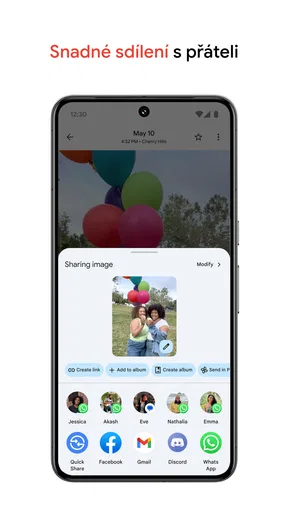
Praktický příklad: po rodinném víkendu máte v telefonu fotografie od několika lidí a chcete sestavit album, aniž byste ručně posílali každý soubor zvlášť. Nejdřív si ověřte, které snímky jsou ve vaší knihovně, a potom vyberte ty, které chcete sdílet. Sdílené album se hodí pro společné prohlížení a doplňování, ale před jeho vytvořením si rozmyslete, zda mají ostatní jen vidět vybrané fotografie, nebo také přispívat vlastními. U citlivých snímků je bezpečnější poslat užší výběr než bez rozmyslu otevřít celé album.
Když se změna neprojeví hned
Pokud se fotka po úpravě, přesunu nebo sdílení neukáže tam, kde ji čekáte, nejdřív obnovte přehled a ověřte, zda pracujete se správným účtem. Potom se vraťte k původnímu místu souboru a zjistěte, zda operace skutečně proběhla. U zálohování hraje roli připojení a nastavení; u sdílení zase to, zda jste poslali správný obsah správné osobě. Je lepší prověřit tyto jednoduché věci než opakovaně provádět stejnou akci a vytvořit několik podobných alb nebo kopií.
Nezapomeňte také, že cloudová knihovna nenahrazuje automaticky vlastní plán uchování důležitých souborů. Pokud jde o nenahraditelné fotografie, přemýšlejte o tom, zda vám vyhovuje mít je jen v jedné službě, a podle své situace si ponechte další kopii. To není výtka specifická pro tuto aplikaci; je to rozumný přístup k osobnímu archivu. Pohodlí synchronizace je skvělé, ale nemělo by vést k tomu, že přestanete vědět, kde jsou vaše originály a jak se k nim dostat.
Kdy hledat příčinu mimo aplikaci
Někdy se fotografie nezobrazí kvůli potížím s telefonem, připojením nebo samotným souborem. Jestliže se stejný obrázek neotevře ani v jiné galerii, může být problém v souboru, ne v prohlížeči. Jestli se zase aplikace načítá pomalu jen při slabém spojení, vyplatí se ověřit přístup k internetu dřív, než začnete měnit nastavení knihovny. Užitečné je také rozlišit, zda potíž postihuje všechny snímky, nebo jen jeden konkrétní: podle toho se snáz rozhodnete, jestli kontrolovat účet, zálohu, nebo samotné zařízení.
Ve srovnání s výchozí galerií telefonu nabízí Fotky Google hlavně výhodu propojeného archivu, vyhledávání a sdílení napříč zařízeními. Galerie dodaná výrobcem může být příjemnější, když chcete pouze rychle procházet místní soubory nebo využít funkce úzce spojené s konkrétním telefonem. Pro úpravy, při kterých potřebujete detailní kontrolu nad každým parametrem, může být lepší specializovaný editor. Já bych proto aplikaci nevnímal jako jedinou odpověď na všechny fotografické potřeby, ale jako silné centrum pro každodenní správu a návrat ke starším snímkům.
Co aplikace umí a kde je potřeba počítat s kompromisem
Fotky Google se hodí lidem, kteří fotí často, nechtějí ručně vytvářet složitou strukturu složek a chtějí mít přístup k fotografiím na různých zařízeních. Dobře poslouží také rodinám a skupinám přátel, které si po společných akcích předávají vybrané snímky. Naopak člověk, který nechce ukládat fotografie do online účtu, dává přednost čistě místnímu archivu nebo potřebuje přesně řídit každý krok úprav, může být spokojenější s jiným nástrojem. Rozhodující otázka není, zda aplikace nabízí mnoho funkcí, ale zda vám její způsob práce s knihovnou vyhovuje.
Za užitečný považuji i méně nápadný pracovní postup: po větší události nejprve nechte snímky dokončit zálohování, pak pomocí hledání vyberte nejlepší záběry a až nakonec připravte album ke sdílení. Když začnete sdílet dřív, než máte jasno v tom, co je opravdu ve vaší knihovně, snadno přehlédnete několik fotografií nebo odešlete víc, než jste chtěli. Oddělení těchto kroků dává smysl zejména tehdy, když se na události podílí více lidí a každý přidává vlastní snímky.
Dalším praktickým kompromisem je automatické připomínání starších momentů. Může být milé, když vám aplikace sama nabídne záběry, na které jste zapomněli, ale ne každá vzpomínka se hodí v každé chvíli. Pokud telefon používá někdo další nebo se fotografie zobrazují na sdílené obrazovce, zvažte, jaké snímky chcete mít snadno po ruce. Automatický výběr beru jako inspiraci k prohlížení, ne jako náhradu vlastního rozhodování o tom, co je soukromé a co chci ukázat ostatním.
Úpravy jsou vhodné pro rychlé opravy, například když potřebujete narovnat kompozici nebo obrázek oříznout před odesláním. Jejich pohodlí ale může svádět k tomu, že původní záběr přizpůsobíte příliš rychle. U snímku, na kterém vám opravdu záleží, si před výraznější změnou promyslete, zda chcete zachovat původní podobu a zda upravujete kopii, kterou pak budete sdílet. Tím se vyhnete nepříjemnému překvapení, že jste si zjednodušili práci na úkor verze, ke které jste se chtěli vracet.
Komu dává největší smysl
Aplikaci bych doporučil především tomu, kdo pořizuje hodně fotografií telefonem a po čase si už nepamatuje, do které složky je uložil. Vyhledávání podle obsahu může být v takové situaci rychlejší než ruční třídění a průběžná záloha pomáhá dostat se k fotografiím i mimo původní zařízení. Užitečná je také pro lidi, kteří chtějí sdílet výběr bez posílání každého obrázku zvlášť. Pro občasné focení několika snímků a jejich prohlížení výhradně v telefonu může být naopak dostačující běžná galerie.
Jestli aplikaci používá více členů domácnosti, je dobré si předem domluvit, kdo spravuje alba a jaké fotografie se do nich přidávají. Sdílené místo usnadní výměnu snímků, ale neodstraní potřebu rozmyslet si publikum. U pracovních nebo citlivých fotografií bych oddělil osobní a pracovní způsob ukládání podle toho, jak máte nastavené účty, a před sdílením vždy zkontroloval výběr. Právě tyto drobné návyky často rozhodují o tom, zda je pohodlná knihovna skutečně přehledná.
V obchodě patří aplikace k mimořádně rozšířeným: její průměrné hodnocení je 4,4 z přibližně 54 milionů hodnocení, doprovází je zhruba 27 tisíc recenzí a počet instalací přesahuje 10 miliard. Sama popularita však neznamená, že bude správnou volbou pro každého. Fotografie jsou osobní a lidé mají různé nároky na ukládání, sdílení i úpravy. Beru tato čísla spíš jako známku toho, že jde o zavedenou službu, než jako záruku, že její nastavení bude automaticky odpovídat vašim zvyklostem.
Rozhodnutí před tím, než jí svěříte archiv
Než začnete spoléhat na cloudovou knihovnu, projděte si, který účet používáte, jakou kvalitu ukládání jste zvolili a zda se záloha dokončuje. Pak si zkuste najít několik různých snímků, vytvořit album jen s vybranými fotografiemi a ověřit, jak funguje sdílení v praxi. Takový krátký test odhalí víc než bezmyšlenkovité zapnutí všech možností: zjistíte, jestli vám vyhovuje vyhledávání, zda rozumíte tomu, co se zálohuje, a jestli vám způsob sdílení připadá dostatečně přehledný.
Aplikace vyšla 28. května 2015 a její věková přístupnost PEGI 3 odpovídá širokému využití, ale při práci s osobními fotografiemi bych se stejně řídil hlavně vlastními pravidly pro soukromí. Je zdarma a nabízí mnoho praktických cest, jak snímky spravovat; skutečný přínos však závisí na tom, zda si pohlídáte účet, zálohování a okruh lidí, se kterými obsah sdílíte. Pro mě je největší hodnotou kombinace snadného hledání a pohodlného návratu ke starším záběrům, ne představa, že aplikace vyřeší každou část fotografického workflow sama.
Používání Fotky Google je jako mít svého osobního fotografa, který se stará o vaše vzpomínky. Tento skvělý nástroj od Googlu nabízí nejen úložiště pro vaše fotografie a videa, ale také spoustu dalších funkcí, které vám pomohou s organizací a úpravou fotografií. Pojďme se podívat na to, co všechno tato aplikace nabízí a proč je pro mnoho lidí nepostradatelná.
Organizace a zálohování
Jednou z hlavních výhod Fotky Google je neuvěřitelně snadná organizace a zálohování vašich fotek. Kdo by neměl rád ten pocit, že se nemusí starat o ztrátu fotek při selhání zařízení? Aplikace automaticky zálohuje vaše fotografie do cloudu, což znamená, že k nim máte přístup kdekoliv a kdykoliv, stačí mít připojení k internetu.
Všechny vaše fotky jsou ukládány v původní kvalitě, pokud si zvolíte placenou verzi. Pro ty, kteří chtějí ušetřit, je možnost nahrávat fotky ve vysoké kvalitě zdarma, což je stále dostatečné pro většinu uživatelů. Stačí jednou nastavit a můžete na to zapomenout – aplikace se o všechno postará.
Hledání a třídění fotek
Díky pokročilým algoritmům je hledání fotek hračka. Stačí zadat klíčové slovo, jako je „pláž“ nebo „pes“, a aplikace okamžitě vyhledá relevantní fotografie. Není třeba ručně třídit stovky fotek z dovolené, protože Fotky Google to udělají za vás. Je to jako mít svého osobního asistenta na třídění fotek.
Úpravy a sdílení
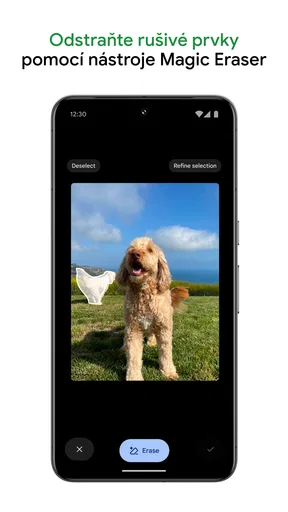
Pokud jde o úpravu fotek, Fotky Google nabízejí mnoho možností. Od základních úprav, jako je ořezání a otočení, až po pokročilejší filtry a efekty. Nejste profesionální fotograf? Žádný problém! S pomocí Fotky Google můžete snadno zlepšit kvalitu vašich snímků a udělat je úžasnými.
A co sdílení? Je to hračka! Fotky můžete sdílet přímo z aplikace s přáteli a rodinou. Můžete vytvořit sdílené alba, kam ostatní mohou přidávat své fotky, což je skvělé pro skupinové události a rodinné oslavy.
Příběhy a vzpomínky
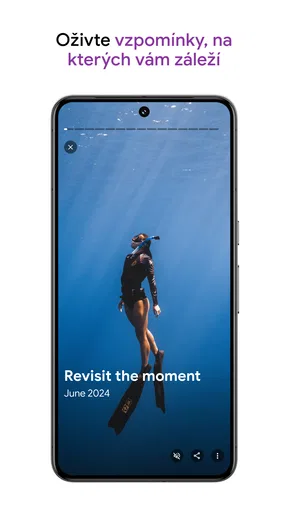
Jednou z mých oblíbených funkcí jsou automaticky generované příběhy a vzpomínky. Fotky Google vytvářejí krátké prezentace z vašich fotek, ať už se jedná o výlet na hory nebo rodinnou oslavu. Tato funkce mi často připomíná krásné chvíle, na které bych jinak možná zapomněl. Je to jako mít svého osobního vypravěče, který vám každý den připomene, co je důležité.
Bezpečnost a soukromí
Bezpečnost je pro Google prioritou a Fotky Google nejsou výjimkou. Vaše fotky jsou chráněny před neoprávněným přístupem a můžete se spolehnout na solidní zabezpečení dat. Kromě toho si můžete nastavit, kdo má přístup k vašim fotkám, což vám dává plnou kontrolu nad vašimi osobními vzpomínkami.
Fotky Google jsou také integrovány s dalšími Google službami, což znamená, že můžete snadno sdílet fotky přes Gmail nebo Google Drive. Tato integrace šetří čas a usnadňuje sdílení obsahu napříč platformami.
V konečném důsledku jsou Fotky Google více než jen úložiště pro vaše fotky. Je to komplexní nástroj pro organizaci, úpravy a sdílení vašich vzpomínek, který je snadno použitelný a přístupný odkudkoli. Pokud ještě nemáte tuto aplikaci, určitě ji vyzkoušejte – slibuji, že nebudete litovat!
Jak si aplikace Fotky Google vede ve srovnání
Úplné srovnáníFotky Google se hodí pro zálohování a sdílení, Picsart pro kreativní koláže a efekty a Lightroom pro detailní úpravy fotografií.
| Aplikace | Vývojář | Hodnocení | Cena |
|---|---|---|---|
 Fotky GoogleTato aplikace | Google LLC | 4,3 | Free |
 Picsart Photo and Video Editor | PicsArt, Inc. | 3,8 | Free |
 Lightroom Photo & Video Editor | Adobe | 4,6 | Free |
Závěr
Přednosti aplikace Fotky Google
- Neomezené úložiště pro fotky v nižším rozlišení.
- Automatická organizace podle lidí a míst.
- Snadné sdílení alb s přáteli a rodinou.
- Pokročilé vyhledávání pomocí AI.
- Možnost úprav fotek přímo v aplikaci.
Omezení aplikace Fotky Google
- Omezení kvality pro neomezený prostor.
- Závislost na internetovém připojení.
- Méně funkcí než specializované aplikace.
- Možné obavy o soukromí a data.
- Spotřebovává data při automatickém nahrávání.
Další vydání od Google LLC
Zobrazit vše
Zprávy Google
Komunikace4,5

Nástroje4,2

Google TV
Přehrávání a úprava videa3,8

Android Auto
Auta a doprava4,6
Podobné tipy v této kategorii
Zobrazit vše
Galerie
Google LLC3,8

Picsart Photo and Video Editor
PicsArt, Inc.3,8

B612 AI Photo&Video Editor
SNOW Corporation3,9

BeautyPlus - Retouch, Filters
PIXOCIAL TECHNOLOGY (SINGAPORE) PTE. LTD.4,4

Remini - AI Photo Enhancer
Bending Spoons4,0

FaceApp: editor tváří
FaceApp Technology Ltd4,6
Mohlo by se vám také líbit
Zobrazit vše

Často kladené otázky
Jaké jsou hlavní funkce aplikace Fotky Google?
Fotky Google nabízejí neomezené úložiště pro fotografie a videa v nižším rozlišení, automatické zálohování, inteligentní organizaci a vyhledávání. Aplikace také umožňuje snadné sdílení obsahu s přáteli a rodinou, vytváření alb, koláží a animací. Je dostupná jak pro Android, tak pro iOS.
Kolik stojí používání Fotek Google?
Základní použití Fotek Google je zdarma, včetně neomezeného úložiště pro fotografie a videa v nižším rozlišení. Pokud potřebujete ukládat obsah ve vyšší kvalitě, budete potřebovat předplatné Google One, které nabízí různé úrovně úložiště za měsíční nebo roční poplatek.
Jsou mé fotografie v bezpečí na Fotkách Google?
Ano, Fotky Google používají pokročilé bezpečnostní protokoly k ochraně vašich souborů. Data jsou šifrována při přenosu i v klidu. Google však shromažďuje data pro zlepšení svých služeb, což může někomu vadit. Je důležité si přečíst podmínky ochrany osobních údajů, abyste se ujistili, že vám vyhovují.
Jak funguje automatické organizování fotografií v této aplikaci?
Fotky Google používají umělou inteligenci k automatickému organizování fotografií podle data, místa a rozpoznávání objektů nebo osob na snímcích. To umožňuje snadné vyhledávání a uspořádání vašich fotografií bez nutnosti manuálního třídění. Aplikace také nabízí automatické návrhy pro úpravy a vylepšení fotografií.
Lze Fotky Google používat i offline?
Aplikace Fotky Google vyžaduje připojení k internetu pro zálohování a synchronizaci obsahu. Nicméně, pokud si stáhnete fotografie do zařízení, můžete je prohlížet i offline. Je možné také označit alba pro offline přístup, což je užitečné při cestování nebo v oblastech s omezeným připojením.
